









 ۱۰,۷۰۰ نفر تا امروز این دوره را خریداری کردهاند
🎁 با خرید این دوره، شانس بردن این جوایز را دارید:

سکه
ورود و خرید
دسترسی دائمی به فایلهای دوره + شرکت خودکار در قرعهکشی
آموزش فتوشاپ
بدون امتیاز
0 نقد و بررسیها
مشاهده در موبایل
همین حالا اسکن کنید
آموزش فتوشاپ
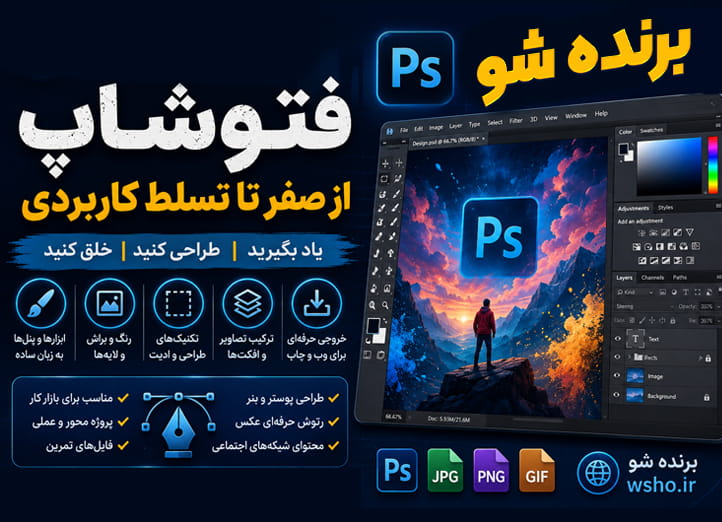
آموزش جامع فتوشاپ؛ از صفر تا تسلط کاربردی
اگر همیشه فتوشاپ را باز کردهاید و با دیدن تعداد زیاد ابزارها، پنلها و منوها احساس کردهاید «از کجا باید شروع کنم؟»، این دوره دقیقاً برای همین ساخته شده است.
این آموزش فتوشاپ را از پایه و بهصورت مرحلهبهمرحله توضیح میدهد؛ از شناخت Home Screen و Workspace گرفته تا کار با ابزارها، Brush، رنگها، ساخت فایل جدید، Zoom، حرکت روی تصویر، Transform، Save و Export. هدف این است که بهجای حفظ کردن پراکنده ابزارها، منطق محیط فتوشاپ را بفهمید و بتوانید راحت داخل آن کار کنید.
آشنایی کامل با محیط Photoshop
در ابتدای دوره با دو بخش اصلی فتوشاپ آشنا میشوید:
Home Screen
جایی که فایلهای اخیر، پیشنهادها و گزینههای شروع کار را میبینید.
Workspace
محیط اصلیای که تقریباً تمام زمان شما در فتوشاپ در آن میگذرد.
بهجای اینکه ظاهر شلوغ نرمافزار ترسناک باشد، مدرس بخشهای مختلف را ساده و قابلفهم توضیح میدهد.
ساخت فایل جدید از صفر
یاد میگیرید چطور یک سند جدید بسازید، Presetهای مختلف را انتخاب کنید و اندازه دلخواه برای طراحی تعیین کنید؛ مثلاً:
* A4
* سایزهای مخصوص Print
* ابعاد مربعی مثل 1000×1000
* پروژههای Art & Illustration
همچنین با میانبر Ctrl/Cmd + N برای ساخت سریع فایل جدید آشنا میشوید.
کار با Brush و رنگها
یکی از اولین ابزارهایی که بهصورت عملی با آن کار میکنید، Brush Tool است.
یاد میگیرید:
* Brush را انتخاب کنید
* نوع قلم را تغییر دهید
* سایز Brush را با کلیدهای براکت کم و زیاد کنید
* Foreground و Background Color را بشناسید
* رنگ دلخواهتان را انتخاب کنید
این بخش کمک میکند خیلی سریع وارد کار عملی شوید و فقط درگیر توضیح تئوری نباشید.
شناخت سه نوار مهم فتوشاپ
مدرس سه بخش مهم را به شکل ساده معرفی میکند:
Options Bar
گزینههای مربوط به ابزار فعال را نشان میدهد.
Status Bar
اطلاعات مربوط به فایل و وضعیت فعلی کار را نمایش میدهد.
Menu Bar
جایی که فرمانهایی مثل ساخت فایل، باز کردن فایل و اعمال Filterها را اجرا میکنید.
مثلاً اگر بخواهید Gaussian Blur اعمال کنید، از مسیر Filter و Blur استفاده میکنید.
Undo و Redo؛ نجاتدهندههای همیشگی
یکی از اولین میانبرهایی که باید در فتوشاپ به حافظه عضلانی تبدیل شود:
Undo: Ctrl/Cmd + Z
Redo: Ctrl/Cmd + Shift + Z
در دوره یاد میگیرید چطور چند مرحله به عقب و جلو برگردید و بدون ترس از خراب کردن پروژه، آزادانهتر آزمایش کنید.
حرکت سریع داخل تصویر
وقتی روی عکس Retouch انجام میدهید، باید بتوانید خیلی سریع Zoom کنید و بین بخشهای مختلف تصویر حرکت کنید.
در این آموزش چند روش مختلف معرفی میشود؛ از Zoom ساده گرفته تا میانبرهایی که سرعت کار را بسیار بالا میبرند.
یکی از میانبرهای جذاب، نگه داشتن H است که Bird’s-Eye View میدهد و اجازه میدهد خیلی سریع از یک قسمت تصویر به قسمت دیگری بروید.
برای Fit کردن سریع کل Canvas روی صفحه نیز از:
Ctrl/Cmd + 0
استفاده میشود.
تنظیم حرکت Canvas
حتی تنظیمات کوچکی وجود دارند که میتوانند تجربه کار با Photoshop را بسیار راحتتر کنند.
مثلاً در دوره توضیح داده میشود چگونه Flick Panning را خاموش کنید تا وقتی با Spacebar روی تصویر حرکت میکنید، Canvas بعد از رها کردن موس به حرکت ادامه ندهد.
Save و Export؛ خروجی درست برای سایت و شبکههای اجتماعی
فقط طراحی کردن کافی نیست؛ باید بدانید فایل را در چه فرمتی ذخیره کنید.
در دوره یاد میگیرید تفاوت بین Save و Export چیست و چطور خروجیهایی مثل:
* JPEG
* PNG
* GIF
همچنین میبینید کاهش یا افزایش Quality در JPEG چه تأثیری روی حجم و کیفیت تصویر دارد؛ نکتهای بسیار کاربردی برای سایت و شبکههای اجتماعی.
این دوره برای چه کسانی مناسب است؟
این آموزش برای شما مناسب است اگر:
* فتوشاپ را تازه شروع کردهاید
* محیط نرمافزار برایتان شلوغ و گیجکننده است
* میخواهید طراحی و ادیت عکس را اصولی شروع کنید
* با ابزارها و میانبرهای Photoshop آشنا نیستید
* میخواهید برای سایت و شبکههای اجتماعی طراحی کنید
* دوست دارید از همان ابتدا سرعت کارتان بالا باشد
* میخواهید فتوشاپ را با تمرین واقعی یاد بگیرید، نه فقط تئوری
چرا این دوره ارزش دیدن دارد؟
چون از همان ابتدا سعی میکند ترس شما از فتوشاپ را از بین ببرد.
بهجای اینکه صدها ابزار را یکجا حفظ کنید، یاد میگیرید هر بخش نرمافزار چه منطقی دارد و هنگام نیاز کجا باید دنبال ابزار یا فرمان موردنظر بگردید.
وقتی این پایهها را یاد بگیرید، مسیر ورود به موضوعات پیشرفتهتر مثل Retouch، ترکیب تصاویر، طراحی پوستر، Double Exposure، افکتها و طراحی محتوای شبکههای اجتماعی بسیار سادهتر میشود.
اگر میخواهید فتوشاپ را از صفر به شکلی اصولی، کاربردی و بدون سردرگمی شروع کنید، این دوره نقطه شروع بسیار مناسبی است.
همین حالا دوره جامع آموزش Photoshop را از برنده شو تهیه کنید و اولین قدم جدی برای تبدیل شدن به یک طراح حرفهای را بردارید.
نقد و بررسیها کاربران
برای نوشتن دیدگاه باید وارد بشوید.